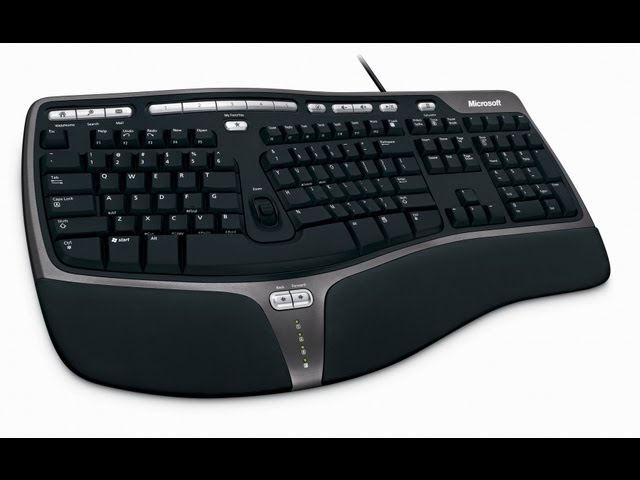
Клавиатура Microsoft Ergonomic Keyboard — это современное устройство, созданное специально для тех, кто ценит комфорт и эффективность при работе за компьютером. Эта клавиатура обладает эргономичным дизайном, который помогает снизить усталость рук и предотвратить развитие множества проблем с здоровьем, связанных с долгим использованием классических клавиатур.
Подключение и настройка клавиатуры Microsoft Ergonomic Keyboard на Windows 10 — процесс простой и интуитивно понятный. Для начала необходимо подключить клавиатуру к компьютеру с помощью кабеля USB или с использованием технологии Bluetooth. После этого операционная система Windows 10 автоматически обнаружит клавиатуру и установит драйверы, необходимые для ее работы.
После установки драйверов можно начать настройку клавиатуры. Microsoft Ergonomic Keyboard имеет несколько функциональных кнопок, которые можно переконфигурировать под свои нужды. Например, вы можете назначить на них горячие клавиши, чтобы быстро запускать определенные программы или выполнять нужные действия. Для этого можно воспользоваться специальной утилитой, предоставляемой Microsoft, или встроенными настройками операционной системы Windows 10.
Подключение клавиатуры к компьютеру
Для начала работы с клавиатурой Microsoft Ergonomic Keyboard на компьютере с операционной системой Windows 10 необходимо выполнить следующие шаги:
- Убедитесь, что компьютер включен и работает под управлением операционной системы Windows 10.
- Распакуйте клавиатуру из упаковки и подключите ее к компьютеру с помощью кабеля USB, вставив конец кабеля в свободный USB-порт.
- Дождитесь, пока операционная система Windows 10 распознает новое устройство и установит необходимые драйверы.
- В случае, если операционная система не распознает клавиатуру автоматически, загрузите на официальном сайте Microsoft драйверы для вашей модели клавиатуры и установите их вручную.
- После установки драйверов клавиатура должна быть готова к использованию. Перейдите к настройке клавиатуры в системе, чтобы настроить дополнительные функции и параметры, если это необходимо.
Подключение через USB-порт
Чтобы подключить клавиатуру Microsoft Ergonomic Keyboard к компьютеру с помощью USB-порта, выполните следующие шаги:
- Найдите свободный USB-порт на компьютере.
- Возьмите кабель, поставляемый в комплекте с клавиатурой, и подключите один конец кабеля к USB-порту компьютера.
- Вставьте другой конец кабеля в соответствующий разъем на задней части клавиатуры.
- Дождитесь, пока операционная система Windows автоматически установит необходимые драйверы для работы клавиатуры.
После успешного подключения через USB-порт клавиатуру можно начать использовать для ввода данных на компьютере.
Подключение через Bluetooth
Клавиатура Microsoft Ergonomic Keyboard может быть подключена к компьютеру с помощью технологии Bluetooth, что обеспечивает беспроводное соединение без необходимости использования проводов.
Чтобы подключить клавиатуру через Bluetooth, следуйте указанным ниже шагам:
|
Шаг 1: |
Убедитесь, что Bluetooth на вашем компьютере включен. Если он выключен, включите его через настройки системы или использование специальной клавиши-переключателя на ноутбуке. |
|
Шаг 2: |
На клавиатуре нажмите и удерживайте кнопку Bluetooth, которая обычно расположена на задней части клавиатуры. |
|
Шаг 3: |
На компьютере запустите процесс добавления нового устройства Bluetooth. В операционной системе Windows 10 вы можете сделать это, перейдя в меню «Параметры» -> «Устройства» -> «Bluetooth и другие устройства» -> «Добавить Bluetooth или другое устройство». |
|
Шаг 4: |
Выберите опцию «Bluetooth» и следуйте инструкциям на экране, чтобы завершить процесс сопряжения. Обычно вам потребуется ввести пин-код, который будет отображаться на экране. |
После завершения процесса сопряжения, ваша клавиатура Microsoft Ergonomic Keyboard будет полностью подключена к компьютеру через Bluetooth и готова к использованию.
Установка драйверов и программного обеспечения
Для подключения и настройки клавиатуры Microsoft Ergonomic Keyboard на компьютере с операционной системой Windows 10 необходимо установить соответствующие драйверы и программное обеспечение.
Шаги по установке драйверов и программного обеспечения:
- Перейдите на веб-сайт Microsoft и найдите раздел поддержки и загрузок.
- В поисковой строке введите название модели клавиатуры — Microsoft Ergonomic Keyboard.
- Выберите операционную систему Windows 10.
- Нажмите на ссылку для скачивания драйверов и программного обеспечения.
- Сохраните загруженный файл на компьютере.
- Запустите установочный файл и следуйте инструкциям на экране.
- После установки перезагрузите компьютер.
После перезагрузки компьютера драйверы и программное обеспечение будут автоматически настроены для работы с клавиатурой Microsoft Ergonomic Keyboard. Вы можете проверить правильность установки, нажав на клавиши клавиатуры и убедившись, что они регистрируются на экране.
Если клавиатура не работает правильно, убедитесь, что у вас установлена последняя версия драйверов и программного обеспечения. При необходимости повторите процесс установки или обновления драйверов и программного обеспечения с официального веб-сайта Microsoft.
| Важно: |
|---|
| Перед установкой новых драйверов и программного обеспечения рекомендуется выполнить резервную копию данных на компьютере, чтобы избежать потери информации в случае непредвиденных ситуаций. |
Скачивание драйверов с официального сайта Microsoft
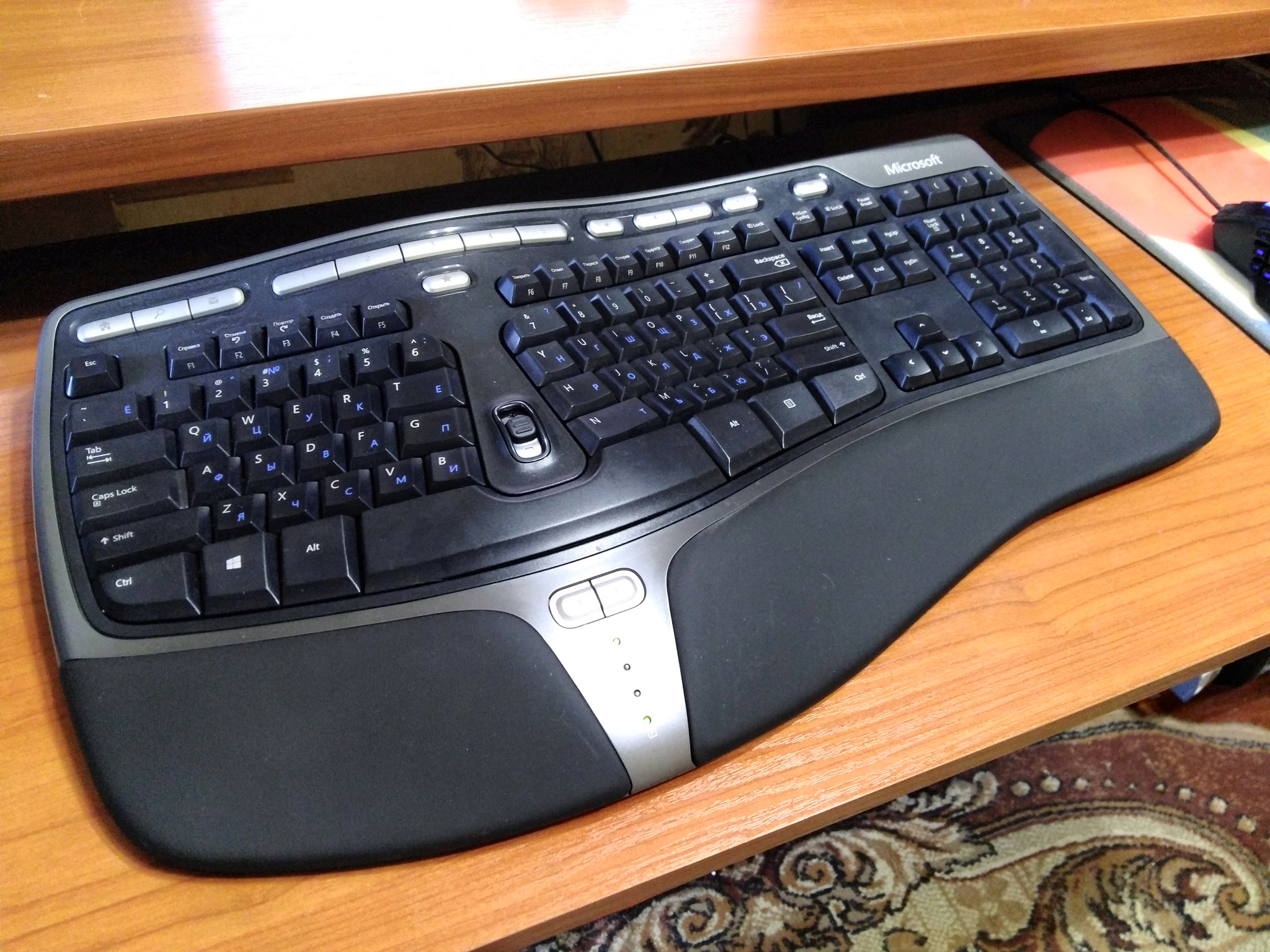
Для правильной работы Microsoft Ergonomic Keyboard на операционной системе Windows 10 необходимо установить соответствующие драйверы. Они обеспечивают стабильную работу клавиатуры и позволяют использовать все ее функции.
Для скачивания драйверов с официального сайта Microsoft выполните следующие шаги:
- Откройте любой веб-браузер и перейдите на официальный сайт Microsoft: https://www.microsoft.com.
- На главной странице сайта найдите раздел поддержки или поиск. Введите название вашей клавиатуры — Microsoft Ergonomic Keyboard.
- Выберите официальную страницу продукта или поддержки, где можно найти драйверы для данной клавиатуры.
- На странице продукта найдите раздел загрузок или поддержки.
- Выберите операционную систему Windows 10 (обычно она указана в выпадающем списке).
- Найдите раздел драйверов или программного обеспечения и выберите последнюю доступную версию драйвера для вашей операционной системы.
- Нажмите на ссылку для скачивания драйвера.
После завершения загрузки драйвера откройте его и следуйте инструкциям установщика. При необходимости перезагрузите компьютер.
Теперь ваша клавиатура Microsoft Ergonomic Keyboard полностью готова к работе на операционной системе Windows 10 с использованием официальных драйверов.
Установка драйверов
Для полноценной работы клавиатуры Microsoft Ergonomic Keyboard на операционной системе Windows 10 необходимо установить соответствующие драйверы. Драйверы обеспечивают правильное взаимодействие между устройством и операционной системой, позволяя использовать все возможности клавиатуры и настраивать ее параметры.
Официальные драйверы для клавиатуры Microsoft Ergonomic Keyboard можно скачать с официального веб-сайта Microsoft. Перейдите на страницу загрузки драйверов и найдите соответствующую модель клавиатуры. Обратите внимание на версию операционной системы, чтобы скачать подходящий драйвер.
После скачивания драйвера необходимо его установить. Запустите установочный файл и следуйте инструкциям на экране. В процессе установки могут потребоваться права администратора, подтвердите их наличие, если это требуется.
После успешной установки драйвера перезагрузите компьютер. Это позволит операционной системе корректно загрузить драйвер и установить связь с клавиатурой Microsoft Ergonomic Keyboard.
| Операционная система | Драйвер |
|---|---|
| Windows 10 (32-разрядная) | Ссылка на драйвер |
| Windows 10 (64-разрядная) | Ссылка на драйвер |
Установка драйверов является важным шагом при настройке клавиатуры Microsoft Ergonomic Keyboard на Windows 10. Обеспечив правильную работу устройства, драйверы позволяют настраивать клавиатуру в соответствии с вашими предпочтениями.
Установка дополнительного программного обеспечения
После подключения клавиатуры Microsoft Ergonomic Keyboard к компьютеру под управлением Windows 10, рекомендуется установить дополнительное программное обеспечение, чтобы получить доступ ко всем функциям и настроить клавиатуру по своему вкусу.
Чтобы установить дополнительное программное обеспечение, следуйте инструкции ниже:
- Перейдите на официальный сайт Microsoft и найдите страницу загрузки для клавиатуры Microsoft Ergonomic Keyboard.
- На странице загрузки найдите секцию «Программное обеспечение и драйверы» и выберите версию программного обеспечения, совместимую с вашей операционной системой Windows 10.
- Нажмите на ссылку для скачивания программного обеспечения и сохраните файл на вашем компьютере.
- По окончании загрузки откройте загруженный файл и следуйте инструкции по установке.
После завершения установки программного обеспечения перезагрузите компьютер, чтобы изменения вступили в силу.
Теперь вы можете настроить клавиатуру Microsoft Ergonomic Keyboard с помощью установленного дополнительного программного обеспечения в соответствии с вашими предпочтениями. Вы можете настроить клавиши, назначить им определенные функции, изменить язык раскладки и многое другое.
Настройка клавиатуры
После подключения клавиатуры Microsoft Ergonomic Keyboard к компьютеру с операционной системой Windows 10, необходимо выполнить некоторые настройки, чтобы обеспечить комфортное использование клавиатуры.
1. Проверьте соответствующие драйверы:
Убедитесь, что драйверы для клавиатуры установлены на вашем компьютере. Для этого можно воспользоваться менеджером устройств и проверить наличие установленных драйверов для клавиатуры Microsoft Ergonomic Keyboard.
2. Настройте язык и раскладку клавиатуры:
Перейдите в раздел «Настройки» в системных настройках Windows 10 и выберите раздел «Время и язык». В этом разделе вы можете добавить и удалить языки для ввода текста, а также изменить текущую раскладку клавиатуры.
3. Настройте дополнительные функции клавиш:
Microsoft Ergonomic Keyboard имеет несколько специальных клавиш, которые можно настроить под свои нужды. Чтобы настроить эти клавиши, откройте приложение «Клавиатура и мышь» в системных настройках, выберите раздел «Клавиши» и настройте функции клавиш по своему усмотрению.
4. Управление подсветкой клавиш:
Если ваша клавиатура Microsoft Ergonomic Keyboard имеет подсветку клавиш, вы можете настроить ее в соответствии со своими предпочтениями. В приложении «Клавиатура и мышь» в системных настройках выберите раздел «Подсветка» и настройте параметры подсветки в соответствии с вашими желаниями.
5. Настройте дополнительные функции клавиатуры:
Некоторые клавиши на клавиатуре Microsoft Ergonomic Keyboard могут выполнять дополнительные функции, такие как управление громкостью или мультимедийными функциями. Чтобы настроить эти дополнительные функции, откройте приложение «Клавиатура и мышь» в системных настройках и выберите раздел «Дополнительные функции». В этом разделе вы можете настроить клавиши для выполнения различных задач по своему усмотрению.
Следуя этим инструкциям, вы сможете настроить клавиатуру Microsoft Ergonomic Keyboard на Windows 10 в соответствии со своими предпочтениями и обеспечить комфортное использование клавиатуры при работе на компьютере.
Настройка языка и раскладки клавиатуры
Клавиатура Microsoft Ergonomic Keyboard обеспечивает надежное и комфортное использование, а также удобство при настройке языка и раскладки клавиатуры. Эти настройки позволяют вам работать на Windows 10 в вашем предпочитаемом языке и использовать удобную для вас раскладку клавиатуры.
Для начала, убедитесь, что вы подключили клавиатуру к компьютеру. Затем перейдите в раздел «Параметры» в меню «Пуск» Windows 10. Далее выберите раздел «Время и язык».
В разделе «Язык» вы можете добавить и удалить языки по вашему выбору. Щелкните на кнопку «Добавить язык» и выберите язык из списка. Язык будет добавлен в список активных языков. Вы также можете установить приоритет для каждого языка.
Чтобы настроить раскладку клавиатуры, выберите язык, для которого вы хотите изменить раскладку, и нажмите на кнопку «Параметры». Затем выберите раздел «Раскладки клавиатуры».
Вы можете добавить дополнительные раскладки клавиатуры для выбранного языка, щелкнув на кнопку «Добавить раскладку». Затем выберите нужную вам раскладку из списка.
Когда вы добавите несколько раскладок клавиатуры для выбранного языка, вы сможете переключаться между ними, используя комбинацию клавиш «Alt + Shift».
После настройки языка и раскладки клавиатуры вы можете использовать клавиатуру Microsoft Ergonomic Keyboard на Windows 10, находясь в своем предпочитаемом языке и с удобной для вас раскладкой клавиатуры.
Настройка специальных функциональных клавиш
Клавиатура Microsoft Ergonomic Keyboard предлагает ряд специальных функциональных клавиш, которые можно настроить под свои нужды. Вот как это сделать.
1. Перейдите в «Параметры» Windows 10, открыв меню «Пуск» и выбрав соответствующую пиктограмму.
2. В окне «Параметры» выберите раздел «Устройства».
3. В левой панели выберите «Клавиатура».
4. Прокрутите вниз и найдите раздел «Специальные клавиши».
5. Нажмите на кнопку «Настройки» рядом с клавишей, которую вы хотите настроить.
6. В открывшемся диалоговом окне вы можете выбрать действие, которое будет выполняться при нажатии на данную клавишу. Например, вы можете назначить ей открытие определенной программы, выполнение команды или отправку сообщения.
7. После выбора действия нажмите «ОК», чтобы сохранить настройки.
Теперь выбранная функциональная клавиша будет выполнять свое назначенное действие при нажатии. Вы можете повторить этот процесс для других специальных клавиш, чтобы настроить их по своему усмотрению.
Настройка специальных функциональных клавиш на клавиатуре Microsoft Ergonomic Keyboard поможет вам увеличить эффективность работы с компьютером и индивидуализировать свой опыт использования устройства.
Настройка подсветки клавиатуры
Клавиатура Microsoft Ergonomic Keyboard обладает функцией подсветки, которая помогает использовать ее в темных условиях освещения. Чтобы настроить подсветку клавиатуры, выполните следующие шаги:
Шаг 1: Установите программное обеспечение
Первым шагом является установка программного обеспечения для клавиатуры Microsoft Ergonomic Keyboard. Вы можете загрузить его с официального сайта Microsoft или воспользоваться дисковым комплектом, который поставляется вместе с клавиатурой.
Шаг 2: Откройте программу для настройки клавиатуры
Откройте программу для настройки клавиатуры Microsoft Ergonomic Keyboard на компьютере. Обычно она появляется автоматически после установки программного обеспечения.
Шаг 3: Найдите раздел подсветки
В программе для настройки клавиатуры найдите раздел, отвечающий за подсветку. Обычно он находится в меню «Настройки» или «Параметры».
Шаг 4: Выберите цвет и яркость подсветки
В разделе подсветки вы сможете выбрать цвет и яркость, которые наиболее подходят вам. Многие модели клавиатур позволяют выбирать из широкого спектра цветов, а также настраивать яркость подсветки.
Шаг 5: Сохраните настройки
После того, как вы выбрали нужный цвет и яркость подсветки, сохраните настройки. Обычно для сохранения требуется нажать кнопку «Применить» или «Сохранить».
Следуя этим простым шагам, вы сможете настроить подсветку клавиатуры Microsoft Ergonomic Keyboard и наслаждаться удобством в темных условиях освещения.
Вопрос-ответ:
Как настроить клавиатуру Microsoft Ergonomic Keyboard на Windows 10?
Для настройки клавиатуры Microsoft Ergonomic Keyboard на Windows 10 вам необходимо подключить ее к компьютеру с помощью USB-кабеля или используя беспроводное соединение по Bluetooth. После подключения клавиатуры, откройте панель управления Windows 10, выберите раздел «Устройства» и затем «Bluetooth и другие устройства», чтобы добавить новое устройство. Когда ваша клавиатура будет обнаружена, выберите ее и нажмите «Подключить». Теперь ваша клавиатура готова к использованию на Windows 10. Если вам нужно настроить дополнительные параметры клавиатуры, например, привязать дополнительные клавиши или изменить раскладку, вы можете воспользоваться специальным программным обеспечением Microsoft Mouse and Keyboard Center.
Как подключить клавиатуру Microsoft Ergonomic Keyboard к Windows 10 через Bluetooth?
Для подключения клавиатуры Microsoft Ergonomic Keyboard к Windows 10 через Bluetooth, вам необходимо сначала установить соединение между компьютером и клавиатурой. Включите Bluetooth на компьютере и на клавиатуре, затем откройте панель управления Windows 10 и выберите раздел «Устройства». В этом разделе выберите «Bluetooth и другие устройства» и нажмите кнопку «Добавить Bluetooth или другое устройство». В открывшемся окне выберите «Bluetooth», а затем откройте приводную секцию клавиатуры и нажмите кнопку «Устройство» для активации режима пары. После этого выберите вашу клавиатуру в списке доступных устройств Bluetooth на компьютере и нажмите «Подключить». Теперь ваша клавиатура готова к использованию через Bluetooth на Windows 10.
